01
Chroniony kanał
Ruch przeznaczony do zasobów służbowych może zostać przesłany szyfrowanym tunelem. Zakres połączenia ustala administrator, dlatego aktywna sesja nie oznacza automatycznie dostępu do całej sieci.
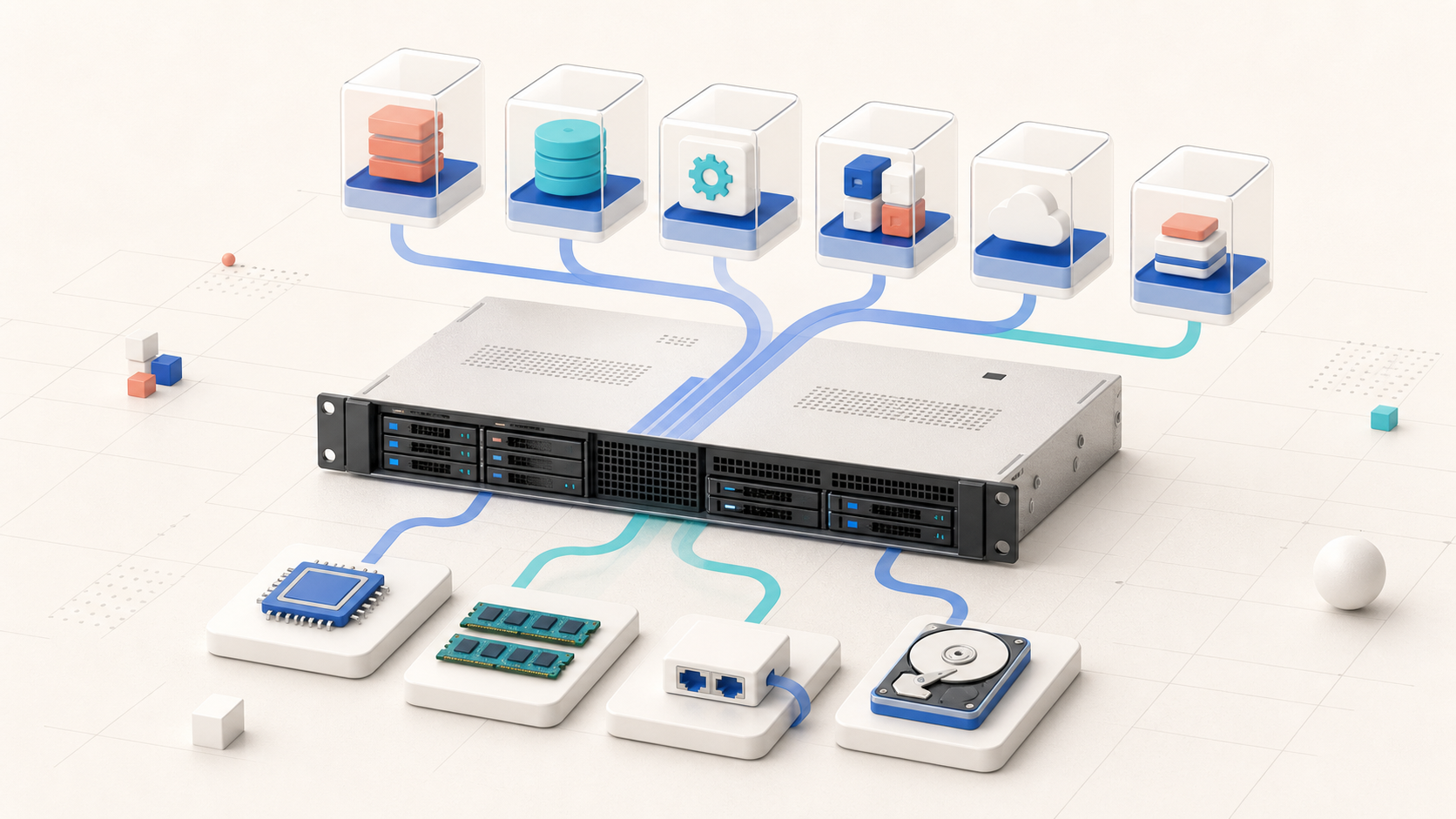
Kontrolowana ścieżka →GlobalProtect client tworzy chronione połączenie między urządzeniem użytkownika a środowiskiem firmowym. Aplikacja odbiera reguły dostępu ustalone przez administratora, sprawdza tożsamość i pozwala korzystać z zatwierdzonych usług także poza biurem.
Dostęp bez zgadywania
GlobalProtect app nie jest zwykłym przełącznikiem VPN. Łączy uwierzytelnianie, ocenę urządzenia i reguły sieciowe w proces zarządzany przez organizację. Użytkownik otrzymuje dokładnie taki dostęp, jaki wynika z jego roli, stanu sprzętu i bieżącej polityki.
Ruch przeznaczony do zasobów służbowych może zostać przesłany szyfrowanym tunelem. Zakres połączenia ustala administrator, dlatego aktywna sesja nie oznacza automatycznie dostępu do całej sieci.
Kontrolowana ścieżka →Logowanie może obejmować hasło, jednorazowy kod, powiadomienie w aplikacji uwierzytelniającej albo certyfikat. Dodatkowy składnik utrudnia użycie przejętych danych logowania.
Wiele składników →Przed przyznaniem dostępu organizacja może sprawdzić wersję systemu, działanie ochrony urządzenia lub obecność wymaganych ustawień. Wynik wpływa na zakres dostępnych usług.
Stan urządzenia →
Jak przebiega sesja
Po uruchomieniu klient kontaktuje się z adresem przygotowanym przez organizację. Użytkownik potwierdza tożsamość, a system może ocenić urządzenie. Następnie aplikacja wybiera właściwy punkt dostępu i otrzymuje konfigurację sesji: trasy, ustawienia nazw, limity i reguły bezpieczeństwa.
Takie podejście ogranicza ręczne wpisywanie parametrów. Zamiast samodzielnie zmieniać DNS lub dodawać trasy, użytkownik powinien korzystać z profilu dostarczonego przez IT. Jeśli zasób nie działa, warto zanotować godzinę, komunikat oraz nazwę usługi. To pomaga oddzielić problem sieci domowej od błędu logowania, polityki lub samej aplikacji.
Porównanie podejść
Zestawienie pokazuje różnice funkcjonalne, które mają znaczenie w środowisku zarządzanym. Ostateczny wybór zawsze zależy od architektury i wymagań organizacji.
| Możliwość | Global Protect | Klasyczny klient VPN | Zdalny pulpit |
|---|---|---|---|
| Centralnie dostarczane zasady | ✓ Rozbudowane | Zależne od rozwiązania | Dotyczą głównie sesji pulpitu |
| Ocena stanu urządzenia | ✓ Może wpływać na dostęp | Często ograniczona | Kontrola urządzenia docelowego |
| Dostęp do wielu aplikacji | ✓ Zgodnie z polityką | Zwykle tak | Przez jeden zdalny ekran |
| Uwierzytelnianie wieloskładnikowe | ✓ Integracja z polityką | Zależne od bramy | Zależne od platformy |
| Doświadczenie mobilne | ✓ Aplikacje na popularne systemy | Różna jakość klientów | Ograniczone przez mały ekran |
Bezpieczny start
Źródło
Polecenia takie jak global protect download lub global protect download często prowadzą do wielu nieoficjalnych katalogów. Korzystaj wyłącznie z portalu organizacji, zarządzanego sklepu firmowego albo odnośnika potwierdzonego przez IT. Nie instaluj przypadkowej wersji tylko dlatego, że ma nowszy numer.
Dane
Adres portalu, format nazwy użytkownika i sposób drugiego potwierdzenia powinny pochodzić z instrukcji wewnętrznej. Nie akceptuj ostrzeżenia o certyfikacie bez konsultacji. Nie przesyłaj nikomu hasła, kodu jednorazowego ani pliku certyfikatu.
Weryfikacja
Po połączeniu otwórz jeden zatwierdzony zasób i sprawdź jego działanie. Jeżeli aplikacja pokazuje status połączony, lecz usługa nie odpowiada, przyczyną może być DNS, trasa, uprawnienie lub awaria systemu docelowego. Nie zmieniaj samodzielnie polityk urządzenia.
Doświadczenia użytkowników
Przykładowe opinie redakcyjne opisujące typowe zastosowania.
„Profil pojawił się automatycznie, a aplikacja jasno pokazała etap uwierzytelniania. Nie musiałam ręcznie ustawiać tras ani adresów DNS.”
„Najbardziej pomaga czytelny stan połączenia. Gdy jeden system nie odpowiada, mogę sprawdzić inny zasób i przekazać wsparciu konkretny opis.”
„Dodatkowe potwierdzenie logowania zajmuje chwilę, ale daje mi pewność, że przypadkowa osoba nie użyje samego hasła do nawiązania sesji.”
Najczęstsze pytania
Najważniejsze informacje przed rozpoczęciem sesji zdalnej.
To aplikacja kliencka, która realizuje bezpieczny dostęp do usług organizacji. Otrzymuje konfigurację z zarządzanej infrastruktury i stosuje reguły przypisane do użytkownika oraz urządzenia.
Z portalu firmowego, zarządzanego katalogu aplikacji lub źródła przekazanego przez administratora. Ten serwis nie udostępnia plików instalacyjnych.
Zwykle potrzebny jest adres portalu i konto organizacji. Dalsze elementy, takie jak kod jednorazowy, certyfikat lub kontrola urządzenia, zależą od polityki IT.
Przyczyną może być lokalne połączenie, błędny adres, problem certyfikatu, odrzucone logowanie albo niedostępna brama. Zapisz dokładny komunikat i godzinę zdarzenia.
Nie. Organizacja może skierować tunelem cały ruch albo tylko wybrane sieci i aplikacje. Użytkownik nie powinien samodzielnie zmieniać otrzymanych tras.
Nie. Jesteśmy niezależnym serwisem fanowskim. Problemy z kontem, polityką, licencją lub firmową infrastrukturą należy zgłaszać administratorowi organizacji.
Świadome korzystanie
Technologia chroni kanał, lecz bezpieczeństwo zależy także od aktualnego urządzenia, uważnego logowania i właściwej reakcji na ostrzeżenia. Nie zatwierdzaj nieoczekiwanych próśb o drugi składnik. Nie publikuj dzienników zawierających nazwy użytkowników, adresy wewnętrzne lub identyfikatory urządzeń. Po zakończeniu pracy rozłącz sesję, szczególnie na laptopie używanym poza biurem. Gdy coś działa inaczej niż zwykle, zbierz fakty i skontaktuj się z zespołem, który zarządza środowiskiem.